
ITSAI / MANUAL
화면부터 살펴보고,
차근차근 시작하세요.
어떤 프로그램인지 먼저 확인하세요.
설치와 설정, 거래소 연결은 사용할 때 하나씩 준비하면 됩니다.
문서 업데이트 2026.10.12 · Windows · 비공개 베타
검색 결과가 없습니다. 다른 키워드를 입력해 주세요.
ITSAI / FIRST LOOK
먼저, 프로그램부터 살펴보세요.
잇츠에이아이는 여러 종목을 살피고, 전략 조건에 맞는 종목을 골라 거래하는 Windows 자동매매 프로그램입니다. AI와 함께 개발한 매매 규칙을 엔진으로 실행하며, 전략별로 운용 모드와 예산을 설정합니다.
대시보드에서 운용 상태를 보고, 시장 모니터에서 차트와 포지션을 확인하고, 전략 엔진에서 사용할 전략을 고릅니다. 실제 화면을 먼저 보고 나에게 필요한 프로그램인지 살펴보세요.
- 실제 화면 보기 — 프로그램 미리보기는 설치나 거래소 가입 없이 볼 수 있습니다.
- 베타 참여 문의 — 베타 안내를 확인한 뒤 카카오톡 1:1로 문의하세요. 프로그램과 사용 가이드를 안내합니다.
- 설정과 연결 확인 — 사용할 때 앱 실행 안내와 전략 설정을 확인하세요. 거래소 연결·승인·실거래 시작은 사용자가 직접 결정합니다.
화면을 보거나 문의하기 위해 입금할 필요는 없습니다. 프로그램 이용료는 무료이며, 실제 거래 비용과 손실 위험은 별도입니다. 실거래 전에는 연결·승인과 운용 설정을 확인하세요.
01 / EXCHANGE
거래소 연결을 준비할 때
아래는 프로그램을 이용하기로 한 뒤 확인할 연결 안내입니다. 배포용 터미널은 하이퍼리퀴드(Hyperliquid)에 주문을 냅니다. 이미 계정이 있다면 API 지갑 안내로, 처음이라면 거래소 설명과 준비물부터 확인하세요.
업비트나 빗썸 같은 국내 거래소는 회사가 여러분의 돈을 보관하고, 로그인으로 거래합니다. 하이퍼리퀴드는 지갑으로 접속하는 해외 거래소입니다. 회사에 돈을 맡기는 대신 내 지갑에서 직접 거래하고, 주문 기록이 블록체인에 남습니다.
이 프로그램이 하이퍼리퀴드를 쓰는 이유는 두 가지입니다.
- 프로그램 거래가 공식 지원됩니다. 별도 승인 절차 없이 자동매매용 열쇠를 만들 수 있습니다.
- 미국주식도 거래할 수 있습니다. 애플·엔비디아 같은 종목의 가격을 따라가는 무기한 계약이 있습니다. 실제 주식을 소유하는 것은 아닙니다.
이곳에서 거래하는 것은 레버리지가 있는 파생상품입니다. 가격이 반대로 가면 원금을 모두 잃거나 강제로 정리될 수 있습니다. 잃어도 생활에 지장이 없는 금액으로만 시작하세요. 이 문서는 투자 권유나 수익 보장이 아닙니다.
02 / PREPARE
실거래를 준비할 때 필요한 것
다음은 자동매매를 실제로 운용할 때 필요한 준비물입니다. 홈페이지의 화면과 가이드를 살펴보는 데 거래소 계정이나 자금은 필요하지 않습니다.
| 항목 | 설명 |
|---|---|
| Windows PC | 24시간 켜 둘 수 있어야 합니다. 절전 모드를 꺼야 합니다. |
| 이메일 주소 | 하이퍼리퀴드 로그인에 씁니다. 자주 쓰는 주소로 하세요. |
| 국내 거래소 계정 | 업비트·빗썸 등. 원화로 코인을 사서 보낼 때 씁니다. |
| 시작 자금 | 100~300 USD(약 15~45만원)로 시작하길 권합니다. 처음부터 크게 넣지 마세요. 다만 전략마다 권장 최소 계좌가 있습니다(기본 배분·레버리지 기준): 4H 추세 추종·듀얼 스러스트·미국주식 상대강도 100 USD, 급락매수 워뇨띠st 150 USD, PVWAP 200 USD, 주간 횡단면 모멘텀 600 USD. 계좌가 이보다 작으면 종목당 주문이 거래소 최소 주문 금액(10 USD)에 못 미쳐 진입하지 않을 수 있습니다. |
PC가 꺼지거나 인터넷이 끊기면 새로운 신호 평가와 주문이 멈춥니다. 단, 이미 걸어 둔 지정가 매수(PVWAP, 급락매수 2차 매수)는 거래소에 남아 그 뒤에도 체결될 수 있습니다. 체결되면 함께 걸린 손절(PVWAP은 익절도)은 거래소에서 작동하지만, 미체결 주문 취소와 시간 청산처럼 전략이 판단해서 하는 동작은 프로그램이 켜져 있어야 이뤄집니다. PC를 끄기 전에 Hyperliquid 공식 앱에서 미체결 주문을 확인하세요.
02-1 / WHY HYPERLIQUID
하이퍼리퀴드는 믿을 만한가
잇츠에이아이 터미널은 하이퍼리퀴드(Hyperliquid)에 주문을 냅니다. 처음 듣는 분을 위해, 돈이 어디에 있고 누가 관리하는지 사실 위주로 정리했습니다.
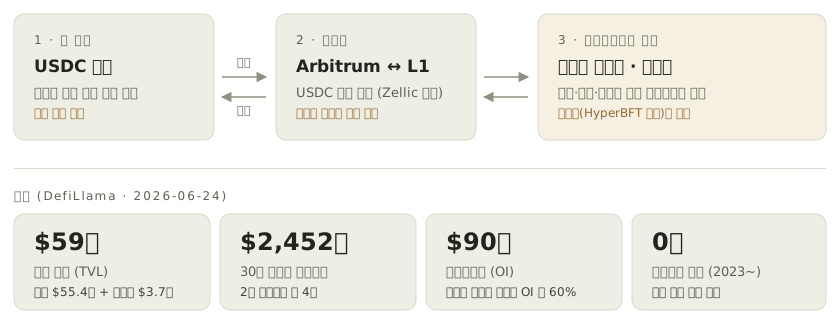
왜 비교적 안전하다고 보는가
- 비수탁(non-custodial) — 입금한 USDC는 회사가 보관하는 것이 아니라 하이퍼리퀴드 블록체인 위 내 지갑 주소의 잔고입니다. 출금은 내 지갑 키(이메일 지갑이면 이메일 인증)로만 가능하고, 운영자인 잇츠에이아이도 손댈 수 없습니다.
- 모든 것이 기록되는 온체인 주문장 — 주문·체결·잔고가 블록체인에 남아 누구나 확인할 수 있습니다. 중앙화 거래소처럼 장부를 내부에서만 관리하는 구조가 아닙니다.
- 규모와 실적 — DefiLlama 기준(2026-06-24) 예치 자산 약 59억 달러, 30일 무기한 거래대금 약 2,452억 달러, 미결제약정 약 90억 달러로 탈중앙 무기한 거래소 1위입니다(2위의 약 4배). 2023년 출시 이후 프로토콜 해킹이나 이용자 자금 탈취 사고는 없었습니다.
- 감사와 합의 — 자산이 오가는 브리지 계약은 보안 회사 Zellic의 감사를 받았고(공식 문서에 보고서 공개), USDC 자체는 발행사 Circle이 별도 감사합니다. 체인은 HyperBFT 합의로 여러 검증인이 함께 운영합니다(2026년 8월 기준 활성 검증인 27곳).
그래도 알고 있어야 할 위험
- 브리지는 암호화폐 전반에서 사고가 잦았던 부분입니다. 하이퍼리퀴드 브리지는 감사를 받았고 출금에 검증인 서명이 필요하지만, 위험이 0은 아닙니다.
- 검증인 수가 아직 많지 않고 핵심 코드가 공개돼 있지 않아, 이더리움처럼 오래 검증된 체인과 같은 수준의 탈중앙성은 아닙니다.
- 2025년 3월 저유동성 종목(JELLY)에서 시세 조작 시도가 있었고, 거래소는 해당 종목을 상장 폐지하고 손실을 자체 유동성 풀로 흡수했습니다. 이용자 잔고 손실은 없었지만 극단적 상황에서는 어떤 거래소도 완전하지 않습니다.
- 레버리지 거래 자체의 손실 위험은 거래소 안전성과 별개입니다. 이 프로그램의 전략은 손절을 두지만 급변 시장에서는 손절가보다 불리하게 체결될 수 있습니다.
출처: 하이퍼리퀴드 공식 문서 · Audits ↗ · DefiLlama · Hyperliquid ↗ · 공식 문서 · 거래 시작하기 ↗. 수치는 조회 시점 기준이며 바뀝니다.
03 / ACCOUNT
계정 만들기
지갑 프로그램을 따로 설치하지 않는 이메일 로그인이 가장 쉽습니다.
- app.hyperliquid.xyz/join/ITSAIBOT ↗에 접속합니다. 이 링크로 가입하면 추천 코드 ITSAIBOT이 자동으로 들어가 거래 수수료 4% 할인을 받습니다(하이퍼리퀴드 추천 제도). 이미 계정이 있으면 하이퍼리퀴드 화면의 Referrals 메뉴에서 코드
ITSAIBOT을 입력해도 됩니다. - 오른쪽 위 Connect를 누릅니다.
- 이메일 주소를 넣고 Submit을 누르면 6자리 숫자가 메일로 옵니다.
- 그 숫자를 넣으면 로그인됩니다. 비밀번호는 없습니다.
- Enable Trading이 보이면 눌러서 거래를 활성화합니다.
추천 코드로 가입하면 거래 수수료 4% 할인을 받고, 그 수수료의 일부는 추천 보상으로 운영자에게 갑니다. 사용자에게 추가 비용은 없습니다.
이메일 계정을 잃으면 자금에 접근하지 못할 수 있습니다. 메일 계정에 2단계 인증을 걸어 두세요.
04 / DEPOSIT
돈 넣기
여기가 가장 조심해야 할 단계입니다. 네트워크를 잘못 고르면 돈이 사라지고 되돌릴 수 없습니다. 천천히 읽고 따라 하세요.
큰 흐름은 이렇습니다. 국내 거래소에서 원화로 USDC를 사고, 그것을 하이퍼리퀴드가 알려 주는 입금 주소로 보냅니다.
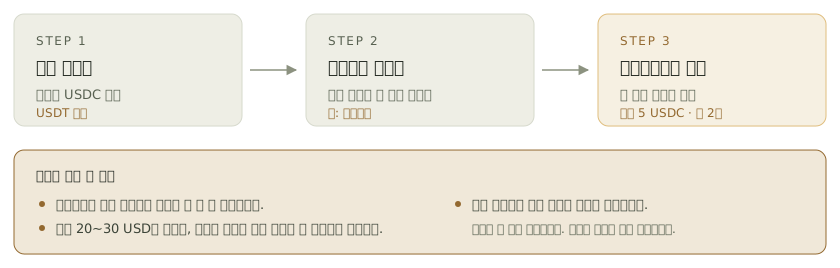
- 하이퍼리퀴드 화면에서 Deposit을 누릅니다. 보내는 네트워크를 고르면 그 네트워크의 입금 주소와 최소 금액이 나옵니다. 이 화면을 켜 둔 채로 다음 단계를 진행하세요.
- 국내 거래소에서 원화로 USDC를 삽니다. USDT가 아니라 USDC입니다.
- 국내 거래소의 출금 화면에서 USDC 출금을 선택하고, 출금 가능한 네트워크 목록을 봅니다.
- 1번 화면과 3번 화면에 공통으로 있는 네트워크를 고릅니다. 2026년 9월 기준 업비트는 USDC를 이더리움 네트워크로 보낼 수 있고, 하이퍼리퀴드도 이더리움을 받습니다. 아래 예시 화면이 이더리움을 고른 상태입니다.
- 주소를 복사해 붙여넣고, 네트워크가 양쪽 모두 같은지 한 번 더 확인합니다.
- 먼저 소액만 보냅니다. 20~30 USD 정도로 시험하고, 하이퍼리퀴드 잔고에 들어온 것을 눈으로 확인한 뒤 나머지를 보냅니다. 보통 2분 안에 들어옵니다.
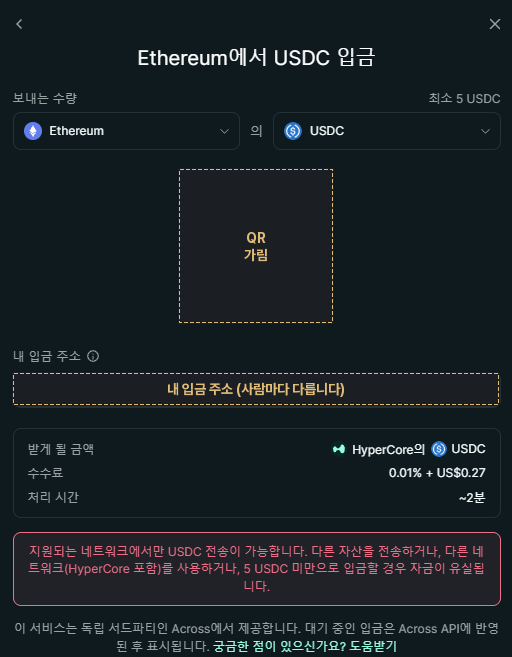
- 네트워크를 반드시 맞추세요. 목록에 없는 네트워크로 보내면 복구할 수 없습니다. 입금 창에도 같은 경고가 적혀 있습니다.
- 최소 금액을 지키세요. 이더리움 입금은 최소 5 USDC입니다. 그보다 적게 보내면 자금이 유실됩니다.
- 처음엔 소액으로 시험하세요. 수수료 몇 달러가 전액을 잃는 것보다 쌉니다.
입금에는 소액의 수수료가 붙습니다. 예시 화면 기준 입금 금액의 0.01%에 고정 0.27 USD가 더해집니다. 이 입금 처리는 Across라는 외부 서비스가 담당하며, 조건과 수수료는 바뀔 수 있으므로 보내기 전에 본인 화면의 숫자를 확인하세요.
국내 거래소는 자금세탁 방지 규정(트래블룰) 때문에 개인 지갑 주소로 보내는 금액과 절차에 제한을 둘 수 있습니다. 출금이 막히면 해당 거래소 고객센터의 안내를 따르세요. 네트워크 목록과 수수료는 거래소 사정에 따라 바뀌므로, 보내는 시점에 양쪽 화면에서 직접 확인하는 것이 유일하게 확실한 방법입니다.
돈이 들어오면 하이퍼리퀴드 화면 오른쪽 위에 잔고가 표시됩니다. 보통 몇 분 안에 들어옵니다.
05 / API WALLET
API 지갑 만들기
프로그램이 대신 주문을 내려면 주문 전용 열쇠가 필요합니다. 이 열쇠로는 주문만 할 수 있고 출금은 할 수 없습니다. 그래서 자금을 옮길 수 있는 메인 개인키 대신 이 열쇠만 프로그램에 넣습니다. 다만 이 열쇠가 유출되면 다른 사람이 내 계정으로 불리한 주문을 내 손실을 낼 수 있습니다. 누구에게도 보내지 말고, 노출이 의심되면 공식 앱의 API 화면에서 해당 API 지갑을 바로 삭제하세요.
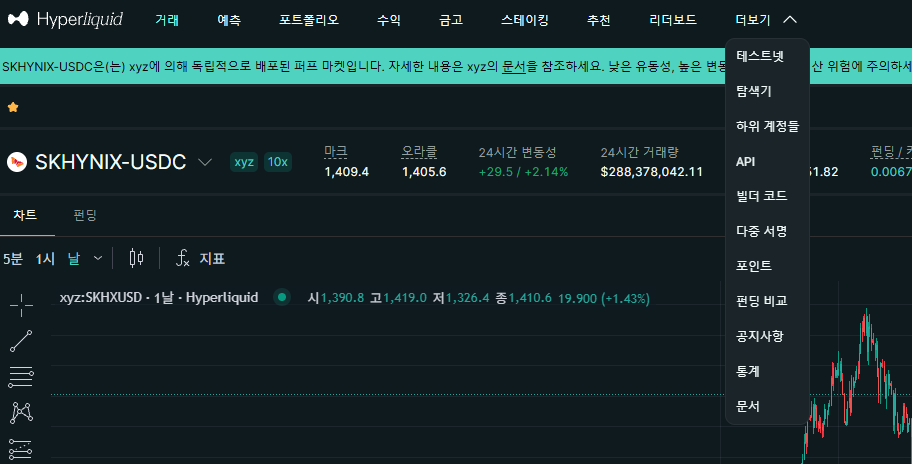
- 하이퍼리퀴드 화면 위쪽 더보기를 누르고 API를 고릅니다. 또는 app.hyperliquid.xyz/API ↗로 바로 갑니다.
- 왼쪽 칸에 이름을 넣습니다. 예:
itsai. 오른쪽 주소 칸은 비워 두고 생성을 누르면 새 지갑이 만들어집니다. - 화면에 나오는 개인키(private key)를 복사해 안전한 곳에 임시로 둡니다. 이 화면을 닫으면 다시 볼 수 없습니다.
- API 지갑 승인까지 눌러 승인을 마칩니다. 지갑을 만들기만 하고 승인하지 않으면 프로그램이 주문할 수 없습니다.
- 내 계정의 공개 주소도 함께 적어 둡니다.
0x로 시작하는 긴 문자열입니다.

여기서 만든 API 지갑 개인키만 프로그램에 넣습니다. 이메일 계정 자체의 개인키(Export wallet에서 보이는 키)는 자금을 옮길 수 있는 열쇠입니다. 누구에게도 보내지 마세요. 카카오톡이나 메일로 키를 요구하는 사람은 사기입니다.
06 / GET STARTED
앱 실행과 초기 설정
ITSAI는 Windows 데스크톱 앱입니다. 이 홈페이지는 제품 소개와 사용 안내를 제공하며, 거래는 배포받아 설치한 앱에서 진행합니다.
- 앱이 없다면 카카오톡으로 베타 참여를 문의하세요. 배포받은 최신 앱을 준비하고, 이전 버전이 실행 중이면 먼저 종료합니다. 배포 상태 확인
- Hyperliquid 계정과 승인된 API 지갑을 준비합니다. 처음이라면 01 거래소 연결 안내부터 차례로 보세요. 지갑 연결
- 배포받은 버전의 수수료 안내와 필요한 승인 화면을 확인하고, 거래할 시장의 잔고를 확인합니다.
- 전략별 예산과 레버리지를 확인하고, 처음에는 모의 모드로 신호와 설정을 살펴봅니다.
- 실거래를 선택했다면 대시보드에서 시작하고 상태와 활동 내역을 확인합니다.
처음 실행할 때 Windows 경고가 나오면
받은 파일을 처음 실행하면 파란 창의 ‘Windows의 PC 보호’ 경고가 나올 수 있습니다. 아직 코드 서명 인증서가 없는 새 프로그램에 Windows가 공통으로 띄우는 안내입니다. 바이러스가 발견됐다는 뜻은 아닙니다.
- 창 안의 추가 정보를 누릅니다.
- 아래에 나타나는 실행 버튼을 누릅니다.
- 새 버전을 받을 때마다 한 번씩 다시 나올 수 있습니다. 같은 방법으로 실행하면 됩니다.
잇츠에이아이 카카오톡 오픈채팅에서 직접 받은 파일만 실행하세요. 다른 사이트나 다른 사람에게서 받은 같은 이름의 파일은 실행하지 마세요. 파일 이름은 itsai-terminal.exe입니다. 받은 파일이 맞는지 확인하려면 PowerShell에서 Get-FileHash itsai-terminal.exe를 실행해, 카카오톡에서 파일과 함께 안내하는 SHA-256 값과 같은지 비교하세요.
미국주식 전략은 xyz의 주식 연동 무기한 계약을 거래합니다. 주식 현물 소유권을 취득하지 않습니다. 레버리지 거래에는 원금 손실과 강제청산 위험이 있습니다.
07 / CONNECT
지갑 연결
Hyperliquid 공식 앱 열기 ↗에서 계정을 확인하고 API 지갑을 생성·승인합니다. 터미널의 설정에서 네트워크, 메인 지갑의 공개주소, 승인한 API 지갑의 개인키를 등록합니다.
| 항목 | 넣어야 하는 값 |
|---|---|
| 사용자 주소 | 잔고가 있는 메인 지갑의 공개주소 |
| API 개인키 | 거래용으로 승인한 API / 에이전트 지갑의 키 |
| 네트워크 | Mainnet (기본값). 실제 자금으로 거래합니다. Testnet은 지원 대상이 아닙니다. |
API 지갑과 메인 지갑은 역할이 다릅니다. 거래용 API 키만으로 메인 지갑의 빌더 수수료 승인을 대신할 수는 없습니다. 브라우저 지갑 사용자는 같은 메인 지갑을 연결해 승인하고, 이메일 계정 사용자는 아래 앱 내 승인 방법을 이용합니다.
등록 후 연결 상태와 실거래 준비상태를 확인합니다. 조회 실패는 연결 완료나 승인 완료를 의미하지 않습니다.
08 / EMAIL WALLET
이메일로 가입한 지갑 승인
이메일 계정도 사용할 수 있습니다. 메타마스크 없이 승인하려면, 이메일 지갑의 메인 개인키로 설치한 앱 안에서 일회성 서명을 진행합니다. 이메일 로그인만으로 자동 승인되는 방식은 아닙니다.
- Hyperliquid 공식 앱에서 기존 이메일 계정으로 로그인합니다.
- 지갑 내보내기 화면 Export wallet을 엽니다.
- Copy key로 개인키를 복사합니다. Copy Phrase는 복구 구문이므로 이 절차에 사용하지 않습니다.
- 전략 엔진 화면에서 실거래로 설정된 엔진의 사용 체크를 모두 끈 뒤(정지 버튼만 눌러서는 승인 창이 열리지 않습니다) 설정 탭의 이메일 지갑 승인 · 앱에서를 엽니다.
- 공개주소가 본인 계정과 일치하는지 확인하고, 해당 일회성 승인 입력란에 붙여넣습니다. 수수료 안내를 읽고 승인합니다.
- 승인 결과와 준비상태를 다시 확인하고, 실거래로 쓸 엔진의 사용을 다시 켭니다.
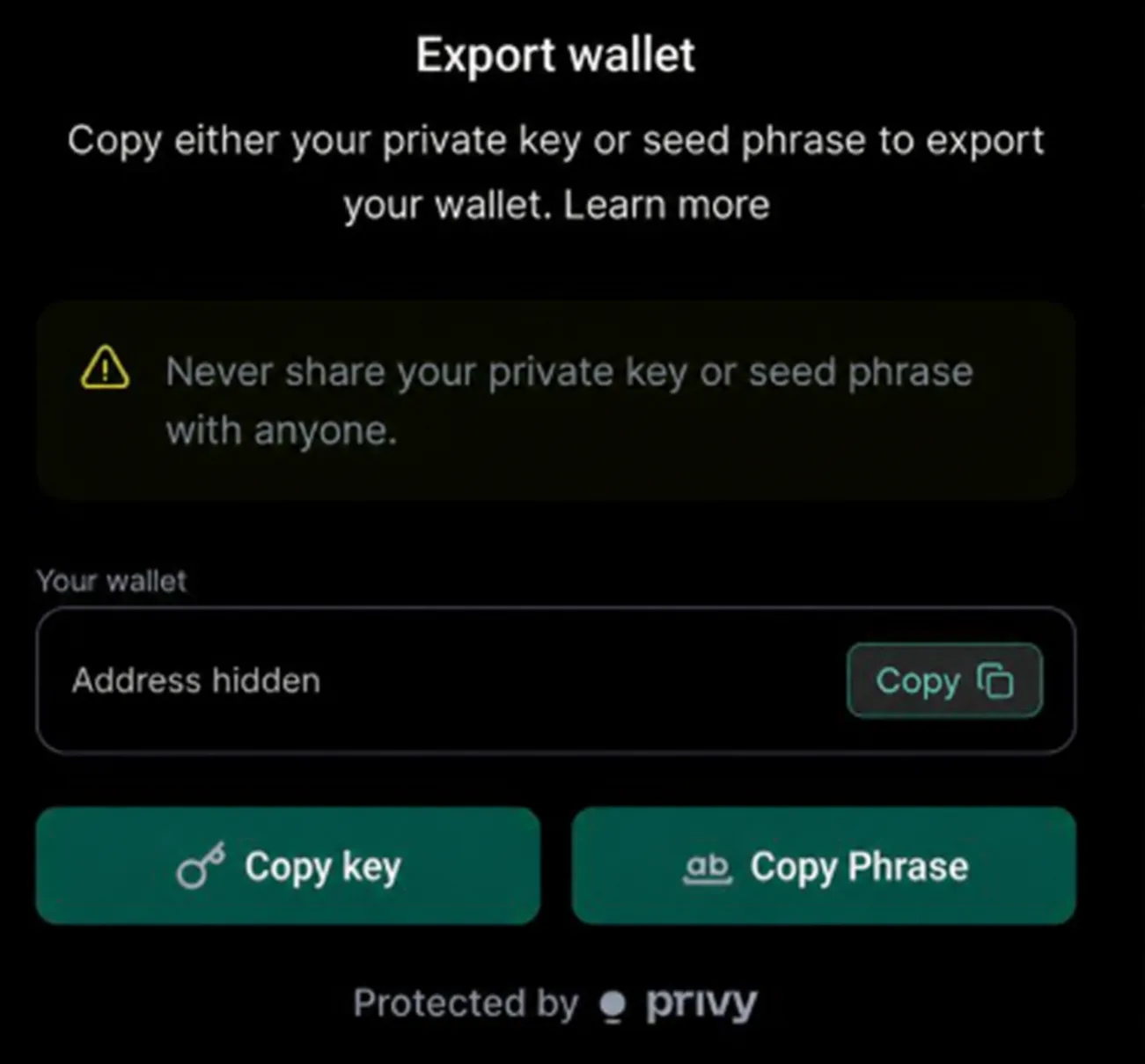
메인 개인키는 자산을 통제할 수 있는 정보입니다. 채팅·이메일로 보내거나 API 키 등록란에 대신 넣지 마세요. 키를 요구하는 가짜 사이트에 주의하고, 서명이 끝나면 복사한 클립보드를 비우세요.
09 / COLLATERAL
시장별 잔고 확인
Standard 계정에서는 현물, 기본 영구선물, xyz의 담보가 구분될 수 있습니다. 기본 영구선물로 옮긴 USDC가 xyz 거래에도 바로 쓰인다고 가정하지 마세요.
- 암호화폐 전략: 기본 영구선물 계좌의 사용 가능 담보를 확인합니다.
- 미국주식 RS와 PVWAP의 xyz 종목: xyz 시장을 선택해 해당 시장의 잔고와 증거금을 확인합니다. ‘수동’(Standard) 계정이면 기본 영구선물과 xyz에 담보를 따로 두어야 하며, xyz 잔고가 없으면 xyz 종목 주문만 거절됩니다. ‘통합 계정’은 USDC 잔고 하나를 코인과 xyz 주문이 함께 씁니다.
- 현물 잔고: 선물 주문에 쓸 수 있는 담보와 구분해서 확인합니다.
이체는 Hyperliquid 공식 앱에서 계정 모드와 목적지를 확인한 뒤 진행합니다. 터미널에서 계좌 합계가 보여도, 특정 시장에 주문 가능한 담보가 부족할 수 있습니다. 기존 포지션과 미체결 주문에 묶인 증거금도 함께 확인하세요.
10 / STRATEGIES
전략 설정
현재 전략 구성은 PVWAP와 급락 매수를 포함한 6개입니다. 개발과 검토 결과에 따라 전략이 추가·개선되거나 제외될 수 있으므로, 설치한 버전의 목록을 확인하세요.
전략 엔진 화면에서 사용할 엔진을 켜고, 모의·실거래 모드, 예산, 레버리지를 설정합니다. 모의 모드는 신호를 기록하며 실제 주문을 내지 않습니다.
| 전략 | 핵심 기준 | 시장 |
|---|---|---|
| 4H 추세 추종 | 30일 모멘텀 방향과 ATR 기반 청산 | 암호화폐 |
| 듀얼 스러스트 | 최근 일봉 범위로 계산한 밴드의 돌파 | 암호화폐 |
| 미국주식 상대강도 | 장기 상대강도 순위와 보유 기간 기준 | xyz 주식 무기한 |
| 주간 횡단면 모멘텀 | 최근 수익률 비교와 주간 리밸런싱 | 암호화폐 |
| PVWAP · 수동적 VWAP 되돌림 | 5분봉 VWAP 하방 이탈과 지정가 롱 진입 | 암호화폐 · 미국주식·지수·원자재 연동 무기한 |
| 급락매수 워뇨띠st (베타) 워뇨띠 본인과 무관 · 아래 참고 | 1분봉 15분 급락 뒤 거래량 소진 시 시장가 매수, 추가 하락 시 지정가 1회 | 암호화폐 |
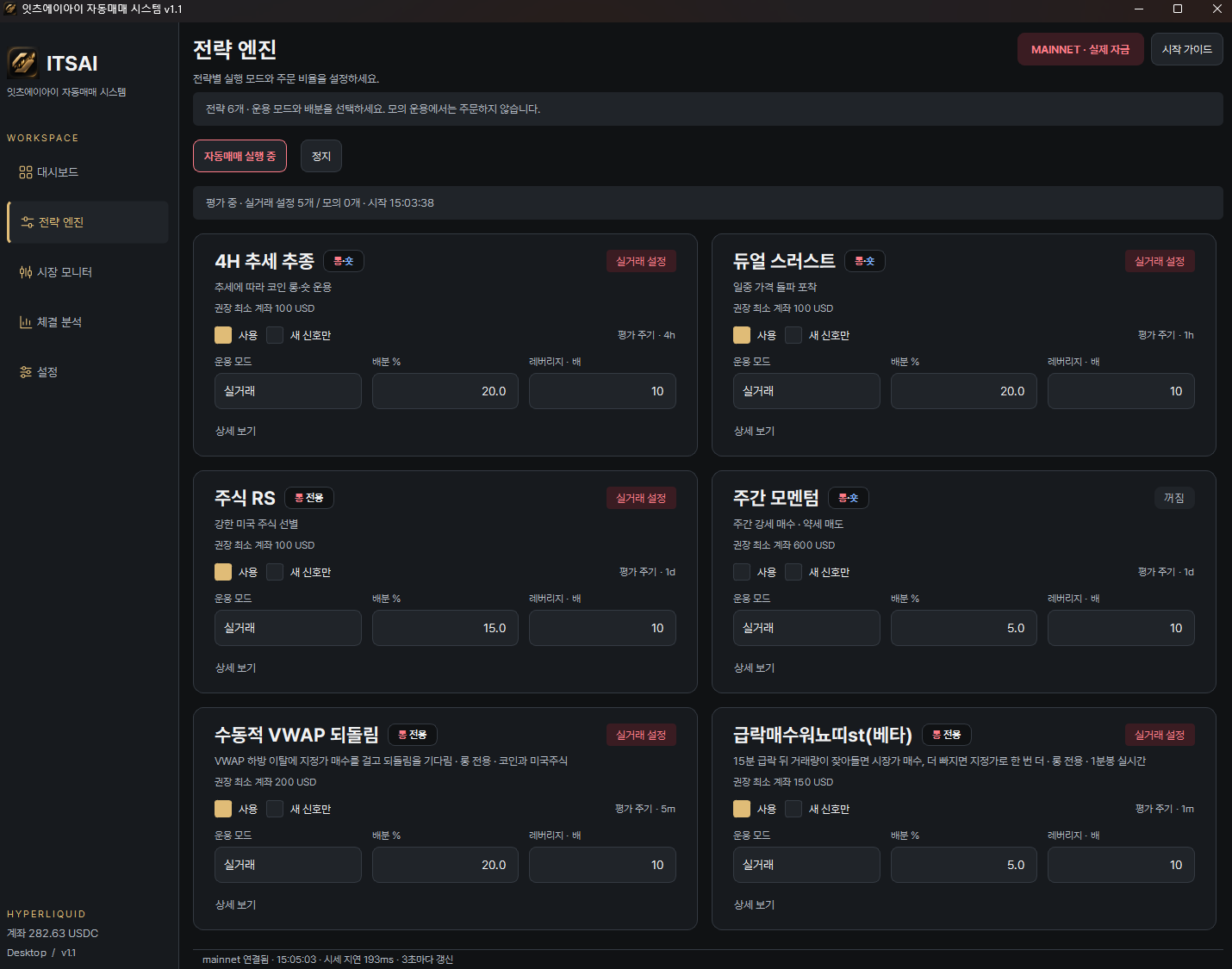
PVWAP · 수동적 VWAP 되돌림
암호화폐와 미국주식·지수·원자재 연동 무기한 종목(S&P500, 원유, 금·은, 반도체 ETF 등)을 대상으로 합니다. 미국주식 상대강도가 거래하는 종목과는 겹치지 않습니다. 현물 주식을 직접 보유하는 전략은 아닙니다. 5분봉 기준으로 하루 구간의 VWAP 대비 하방 이탈을 평가합니다. 조건이 충족되면 종가보다 0.80% 낮은 가격에 포스트온리 지정가 매수를 대기시키며, 롱만 진입합니다. 30분 동안 미체결이면 취소하고 재호가하지 않습니다.
현재 구현의 기본 기준은 진입가 대비 익절 1.00%, 손절 4.00%, 최대 보유 8시간입니다(2026-10-02, 하이퍼리퀴드 5분봉 백테스트로 조정). 익절은 목표가에 걸어 두는 지정가로 체결되도록 합니다. 같은 종목 재진입에는 130분 대기 기준이 적용됩니다. 수수료·슬리피지와 실제 체결에 따라 결과는 달라집니다.
급락매수 워뇨띠st (베타)
암호화폐로 큰 수익을 낸 것으로 알려진 트레이더 워뇨띠의 4년치 거래 내역을 분석해 만든 알고리즘입니다. 아직 베타 단계입니다. 워뇨띠 본인은 이 전략의 개발에 관여하지 않았고, 이 전략이나 잇츠에이아이를 보증·추천하지 않으며, 잇츠에이아이와 관계가 없습니다. 그의 과거 수익은 이 전략의 성과를 뜻하지 않습니다.
암호화폐 43종목의 1분봉을 실시간으로 받아 평가합니다. 15분 사이 종목별 변동성에 비해 크게 떨어지고, 거래량이 급증했다가 잦아들기 시작하면 다음 1분 시가에 시장가로 매수합니다. 그 체결가보다 한 번 더 빠진 가격에 5분 동안 포스트온리 지정가 매수를 걸어 둡니다. 롱만 진입합니다.
두 번의 매수는 각각 따로 청산합니다. 거래량을 동반한 반등에서 익절하고, 매수 4시간 뒤에도 손실이면 시장가로 정리한 다음 그 종목은 24시간 쉽니다. 8시간이 지나면 손익과 관계없이 정리합니다. 동시 보유는 3종목까지입니다. 프로그램이 꺼져 있는 동안을 대비해 첫 매수 가격보다 12~30% 낮은 곳(종목 변동성에 따라 다름)에 손절 주문을 거래소에 함께 겁니다. 이 폭은 가격 기준이라 레버리지 10배라면 손절될 때 그 매수에 배정한 예산의 1.2~3배를 잃고, 급락 중에는 손절 가격보다 낮게 체결될 수 있습니다.
켠 직후에는 종목마다 과거 3일치 1분봉을 받느라 약 20분 동안 신호를 보지 않습니다. 짧은 시간에 체결되는 전략이라 수수료와 체결 지연의 영향이 크며, 급락이 이어지는 날에는 여러 종목에서 동시에 손실이 날 수 있습니다.
주문은 먼저 지정가로, 안 되면 시장가로
4H 추세·듀얼 스러스트·미국주식 상대강도·주간 모멘텀의 진입과 모든 전략의 규칙 청산은 먼저 최우선호가에 포스트온리 지정가를 걸고, 10분 안에 체결되지 않으면 취소한 뒤 시장가로 다시 냅니다. 메이커 체결은 테이커보다 거래소 수수료가 낮습니다(0.015% 대 0.045%). 손절은 항상 시장가 트리거이고, 급락매수의 첫 매수와 사용자가 직접 내는 주문은 이 대기 없이 그대로 나갑니다. 대기 중인 주문은 미체결 주문 표에 엔진 이름과 경과 시간이 보입니다.
예산과 레버리지는 함께 확인
실거래로 켠 엔진의 배분 % 합계는 80% 이하를 권장합니다. 합계가 이를 넘어도 진입을 막지는 않고 시작 점검에 경고만 표시합니다. 대신 주문마다 담보의 20%를 여유로 남기는 검사가 적용되므로, 배분이 많을수록 담보가 모자라 일부 주문이 거절될 수 있습니다. 예산 항목이 증거금 기준인지, 한 번의 주문 명목금액 기준인지 앱의 표시를 확인하세요. 이전 버전에서 저장한 설정은 기존 계산 방식을 유지할 수 있습니다. 같은 퍼센트라도 기준에 따라 실제 주문 크기가 달라집니다.
설정한 레버리지가 모든 종목에 그대로 적용되지는 않습니다. 종목별 허용 레버리지와 계좌의 가용 담보 등 주문 조건을 만족해야 합니다. 격리 마진 전용 종목(xyz 미국주식 일부)은 청산이 포지션 단위로 일어나므로, 손절이 청산보다 먼저 오도록 레버리지를 자동으로 낮춥니다(예: 손절 20%인 미국주식 상대강도는 최대 10배 종목에서 3배). 그만큼 한 번의 주문 금액이 작아져, 작은 계좌에서는 최소 주문 금액에 못 미쳐 그 종목을 건너뛸 수 있습니다.
‘새 신호만’ 옵션
활성화하면 시작 시점에 이미 진행 중인 추세를 따라 즉시 진입하는 대신, 이후 발생하는 새 신호를 기다립니다. 바로 주문이 나오지 않는 것이 정상일 수 있습니다.
11 / RUN
시작과 정지
앱을 여는 것과 엔진을 시작하는 것은 다릅니다. 대시보드에서 시작 버튼을 누른 뒤 실행 상태, 준비상태, 최근 활동을 함께 확인합니다.
단, 설정 → 실행의 ‘자동 시작’(기본값 켜짐)이 켜져 있으면, 자동매매가 실행 중인 채로 앱을 닫았거나 PC가 꺼진 경우 다음에 앱을 열 때 승인 확인이 끝난 뒤 약 3초 후 자동매매가 다시 시작됩니다. 전략별로 마지막에 저장된 모의·실거래 모드 그대로 시작합니다. 정지 버튼으로 멈춘 뒤 닫았다면 멈춘 채로 열립니다. 원하지 않으면 설정에서 이 옵션을 끄세요.
- 실행 중: 엔진이 신호를 평가하는 상태입니다. 실제 주문 체결을 의미하지 않습니다.
- 대기 / HOLD: 진입 조건이 없거나 새로운 평가 시점을 기다리는 상태일 수 있습니다.
- 주문 결과: 활동 내역, 미체결 주문과 보유 포지션에서 거래소 결과를 확인합니다.

정지하면 새로운 전략 실행을 멈춥니다. 이미 보유한 포지션이 자동으로 청산되거나 보호 주문이 모두 취소되는 것은 아닙니다. PVWAP이 걸어 둔 지정가 매수도 정지 버튼으로 취소되지 않으니 진행 중이던 주문과 미체결 주문을 함께 확인하세요.
별도 서버나 VPS 없이 Windows PC에서 실행합니다. 24시간 운용하려면 PC와 앱이 실행 중이어야 하며, 인터넷 연결을 유지하고 절전 모드를 해제해야 합니다. 전략별 일정과 신호 조건에 따라 평가하므로 항상 주문하는 것은 아닙니다. 거래소에 접수된 보호 주문이 있어도 급격한 가격 변화 시 원하는 가격에 체결된다는 보장은 없습니다.
12 / WORKSPACE
시장 모니터 읽기
보유 포지션 행을 클릭하면 해당 종목의 차트로 이동합니다. 진입 시점이 한 화면에 들어오는 봉 간격으로 바뀌고, 진입 시각이 세로선(롱 빨강·숏 파랑, 진입한 엔진 이름 포함)으로, 진입가·손절·익절·강제청산가가 가로선으로 표시됩니다. 시간 간격과 이동평균 표시를 바꿔 가격 흐름을 확인할 수 있습니다.
차트 조작: 마우스 휠로 확대·축소, 드래그로 이동합니다. 오른쪽 가격축을 위아래로 끌면 세로 크기, 아래 시간축을 좌우로 끌면 가로 크기가 바뀝니다. 더블클릭하거나 ‘최신’을 누르면 원래대로 돌아갑니다.
| 표시 | 의미 |
|---|---|
| 수량 / 진입가 / 마크가 | 보유 크기, 진입 기준 가격, 현재 평가 기준 가격 |
| 명목금액 | 포지션이 노출된 금액. 대략 절대 수량 × 마크가 |
| 사용 증거금 | 포지션 유지에 사용 중인 담보 |
| 평가손익 | 열려 있는 포지션의 미실현 손익 |
| 미체결 / 체결 내역 | 아직 남은 주문과 실제로 체결된 기록 |
명목금액에 레버리지를 다시 곱하지 않습니다. 예를 들어 명목금액 1,000 USD는 이미 그 크기만큼 시장에 노출되어 있다는 뜻입니다. 증거금과 계좌 잔고는 별도 값입니다.
13 / FEES
수수료와 승인
프로그램 이용료와 월 구독료는 없습니다. 무료 프로그램 이용과 실제 거래 비용은 별개입니다.
빌더 수수료는 아직 미정입니다. 적용 여부와 요율, 전략별 조건은 확정 후 별도로 안내합니다. 사용 전 배포받은 버전의 안내와 승인 화면을 확인하세요.
거래소 자체 수수료·펀딩·슬리피지는 별도입니다. 거래소 수수료 등급과 할인 조건은 변경될 수 있으며, 실제 적용 조건은 Hyperliquid 공식 계정 화면에서 확인하세요.
14 / SECURITY
키와 보안
거래용 API 키는 설치한 Windows 앱에서 관리합니다. 일회성 이메일 지갑 승인에 쓰는 메인 개인키는 파일이나 로그에 저장하지 않는 방식이지만, 메모리에서의 완전한 삭제까지 보장하는 것은 아닙니다.

- 공개 홈페이지에는 지갑 연결이나 개인키 입력 양식이 없습니다.
- 문제 해결을 위해 공유하는 화면과 로그에서도 개인키·복구 구문을 지우세요.
- 키 노출이 의심되면 해당 지갑과 API 권한을 공식 서비스에서 확인하고 대응하세요.
- 원격 제어 중이거나 화면을 공유하는 동안에는 키를 표시하지 마세요.
이 사이트는 별도 회원가입이나 거래 데이터 입력을 받지 않습니다. 서비스 제공 과정에서 호스팅 제공자의 접속 로그가 생성될 수 있습니다.
15 / HELP
문제 해결
실행하면 ‘Windows의 PC 보호’ 창이 떠요
코드 서명 인증서가 없는 새 프로그램에 Windows가 띄우는 안내입니다. 창의 추가 정보를 누른 뒤 실행을 누르세요. 카카오톡 오픈채팅에서 직접 받은 파일에만 이렇게 하세요. 자세히 보기
실거래 준비상태 조회에 실패해요
인터넷 연결, 네트워크 선택, 사용자 공개주소와 API 지갑 승인 상태를 확인하세요. 조회 실패만으로 수수료 승인이 취소되었다고 판단하지 마세요. 반복 실패하면 거래소 공식 화면에서 계정 상태를 먼저 확인합니다.
시작했는데 주문이 없어요
전략이 켜져 있는지, 모의 모드인지, 새 신호만 옵션이 활성화되어 있는지, 실거래 엔진 배분 합계(권장 80% 이하)와 담보 여유를 확인하세요. 계좌가 그 전략의 권장 최소 계좌보다 작으면 종목당 주문이 최소 주문 금액(10 USD)에 못 미쳐 진입하지 않습니다. 신호가 없거나 예산·담보 조건을 충족하지 못하면 주문하지 않습니다. 실행 중 표시와 체결 내역은 서로 다른 상태입니다.
어떤 계정 유형에서 쓸 수 있나요?
Hyperliquid 계정 유형 중 ‘통합 계정’과 ‘수동’에서 작동합니다. ‘포트폴리오 마진’은 지원하지 않으므로, 쓰고 있다면 Hyperliquid 공식 앱의 계정 유형에서 통합 계정 또는 수동으로 바꾼 뒤 사용하세요. 통합 계정에서는 USDC 잔고 하나를 코인과 미국주식(xyz) 주문이 함께 씁니다.
xyz 주문만 실패해요
xyz 시장의 사용 가능 잔고, 해당 종목의 최대 레버리지와 주문 조건을 확인하세요. 기본 영구선물 잔고만으로 xyz 주문이 가능한지 계정 모드를 확인해야 합니다.
429 또는 거래소 호출 실패가 나와요
거래소가 요청을 제한하거나 일시적으로 응답하지 않은 상태일 수 있습니다. 반복해서 시작 버튼을 누르지 말고 재조회 상태를 확인하세요. 응답이 불명확한 주문은 공식 화면에서 포지션과 미체결 주문을 대조합니다.
손절 주문 실패·비상 청산·안전 정지가 보여요
새 진입을 계속 시도하지 마세요. 엔진을 정지하고 공식 거래소에서 실제 포지션과 보호 주문 유무를 확인합니다. ‘청산 요청’과 ‘포지션 없음 확인’은 다릅니다. 원인이 해결되기 전에 안전 정지 상태를 임의로 지우거나 반복 재시작하지 마세요.
업데이트했는데 화면이 그대로예요
기존 앱을 종료했는지, 바로가기가 새 실행 파일을 가리키는지 확인하세요. 여러 폴더의 실행 파일을 번갈아 실행하면 이전 버전이 열릴 수 있습니다. 실행 파일 위치를 하나로 관리하세요.
16 / RELEASE
배포 안내
2026년 12월 31일까지 베타테스터를 모집합니다.
프로그램 이용료와 월 구독료 없이 베타 프로그램을 이용할 수 있습니다. 실제 거래 수수료는 별도입니다.
앱이 필요하거나 이용 방법이 궁금하다면 카카오톡 오픈채팅으로 문의해 주세요. 프로필 이름은 잇츠에이아이입니다. 현재 홈페이지에서는 실행 파일을 직접 배포하지 않습니다.
베타 참여·문의 ↗문의는 카카오톡에서 진행됩니다. 개인키·복구 구문은 보내지 마세요.
업데이트할 때는 엔진 상태와 보유 포지션을 확인하고 기존 앱을 종료한 뒤 새 버전을 실행합니다. 실행 중인 채로 기존 앱을 닫으면 새 버전이 열리면서 자동매매가 다시 시작됩니다. 멈춘 상태로 시작하려면 먼저 정지 버튼을 누른 뒤 종료하세요. 새로운 버전을 설치했다는 사실만으로 기존 포지션이 정리되는 것은 아닙니다.
17 / TOOLS
점검·알림·업데이트
시작 점검
설정 → 실행 탭의 ‘시작 점검’이 첫 거래까지 필요한 항목을 ✓/✗로 보여 줍니다. 지갑 연결, 실거래 네트워크, 계좌 유형, 입금, 엔진별 권장 최소 계좌, 표준 계정일 때의 xyz 담보, 서비스 수수료 승인, 배분 합계, 자동매매 실행 여부를 확인하고, ✗ 항목 아래에 해야 할 일을 안내합니다. 계좌 크기로 켜도 되는 엔진과 아직 이른 엔진도 함께 보여 줍니다. 앱이 이미 받은 정보로 10초마다 다시 계산하며 거래소에 따로 묻지 않습니다.
텔레그램 알림 (선택)
설정 → 알림의 ‘내 텔레그램 알림’에서 본인이 만든 텔레그램 봇으로 체결 알림, 포지션 현황(1시간·4시간·하루 간격), 매주 월요일 오전 9시 주간 운용 리포트를 받을 수 있습니다.
- 텔레그램에서 @BotFather에게
/newbot을 보내 봇을 만들고, 받은 토큰을 붙여 넣은 뒤 ‘토큰 저장’ - 만든 봇에게 아무 메시지나 보낸 뒤 ‘채팅 ID 찾기’
- ‘테스트 전송’으로 메시지가 오는지 확인
봇 토큰은 Windows 자격 증명 관리자에 저장되고, 알림은 본인 봇과 채팅으로만 갑니다. 운영자는 받지 않습니다. 봇 토큰은 다른 사람에게 알려 주지 마세요.
공식 텔레그램 채널
@itsai_terminal ↗ 채널에는 운영자 계좌에서 실제로 도는 전략이 낸 진입 신호(종목·방향·근거·신호봉 종가·손절 기준)와 규칙 기반 자동 시장 분석(1시간·4시간봉 흐름, 거래량)이 신호 직후 올라갑니다. 지정가 대기 신호는 짧게, 체결 확정이 아닌 것은 그렇게 표시합니다. 계좌 잔고나 수익은 올리지 않으며, 같은 전략을 켠 사용자 계좌에서는 배분·잔고에 따라 주문 여부가 다를 수 있습니다. 투자 추천이 아닌 참고 자료입니다.
주간 운용 리포트
설정 → 지원의 ‘주간 운용 리포트 보기’는 최근 7일 체결을 엔진별로 모아 실현손익, 수수료(거래소 수수료와 앱 수수료), 순손익, 거래대금을 보여 줍니다. 앱이 받은 체결 내역 기준이며 미실현 손익은 들어가지 않습니다.
업데이트
앱은 켤 때와 6시간마다 이 홈페이지에서 최신 버전 정보를 확인하고, 새 버전이 있으면 사이드바와 설정 → 지원에 알립니다. 자동으로 내려받거나 설치하지 않습니다. 새 파일은 카카오톡 문의에서 받고, 설정에 표시된 SHA-256 값과 받은 파일의 값을 PowerShell의 Get-FileHash로 비교해 같을 때만 실행하세요. 설정과 기록은 exe 옆 itsai-data 폴더에 있으므로, 새 exe를 같은 폴더에 넣고 바꾸면 그대로 유지됩니다. 키는 Windows 자격 증명에 있어 역시 유지됩니다. 순서는 위 배포 안내를 따르세요.
문제 보고 파일
문제가 생기면 설정 → 지원의 ‘문제 보고 파일 만들기’를 누르세요. 바탕 화면에 itsai-report-날짜.zip 파일이 생깁니다. 설정, 엔진 상태, 최근 엔진·체결 기록 일부가 들어가며, 키는 들어가지 않고 지갑 주소는 0xUSER로 가려집니다. 이 파일을 카카오톡 문의로 보내 주시면 원인을 확인합니다.
절전 방지
자동매매가 실행 중인 동안 앱이 Windows 절전(대기 모드) 진입을 막습니다. 화면 꺼짐은 막지 않습니다. 노트북은 덮개를 닫으면 전원 설정에 따라 잠들 수 있으니, 전원 옵션의 ‘덮개를 닫을 때’ 동작을 ‘아무 것도 안 함’으로 바꾸세요. 정전·재부팅·인터넷 끊김은 막을 수 없으며, 거래소에 걸린 손절 주문은 PC가 꺼져도 유지됩니다.
언어
설정 → 실행 → 화면에서 언어(한국어 / English)를 고르고 앱을 다시 켜면 적용됩니다. 전략 저널의 사유(최근 활동)와 공식 텔레그램 채널은 한국어로 유지됩니다.
데이터 폴더와 다른 PC에서 이어 쓰기
앱은 처음 실행할 때 exe 옆에 itsai-data 폴더를 만들고 거기에 전략 설정, 엔진 상태(어느 포지션을 어느 전략이 관리하는지, 대기 주문), 체결·활동 기록, 화면 배치를 저장합니다. exe와 이 폴더를 함께 USB나 클라우드 드라이브에 두면 다른 PC에서도 그대로 이어서 쓸 수 있습니다. 에이전트 키와 텔레그램 봇 토큰은 폴더가 아니라 그 PC의 Windows 자격 증명에 있으므로, 다른 PC에서는 다시 입력해야 합니다(공용 PC에 키를 남기지 않기 위한 설계입니다). exe가 있는 자리에 쓸 수 없으면(예: Program Files) 예전처럼 %LOCALAPPDATA%\itsai-terminal을 씁니다.
PC방처럼 껐다 켜는 환경은 권하지 않습니다. 폴더를 USB에 두면 설정과 상태는 남지만, 앱이 꺼져 있는 동안은 새 진입도 전략에 따른 청산도 없고 거래소에 걸린 손절 주문만 남습니다. 자동매매는 24시간 켜 둘 집 PC나 Windows VPS에서 돌리세요.